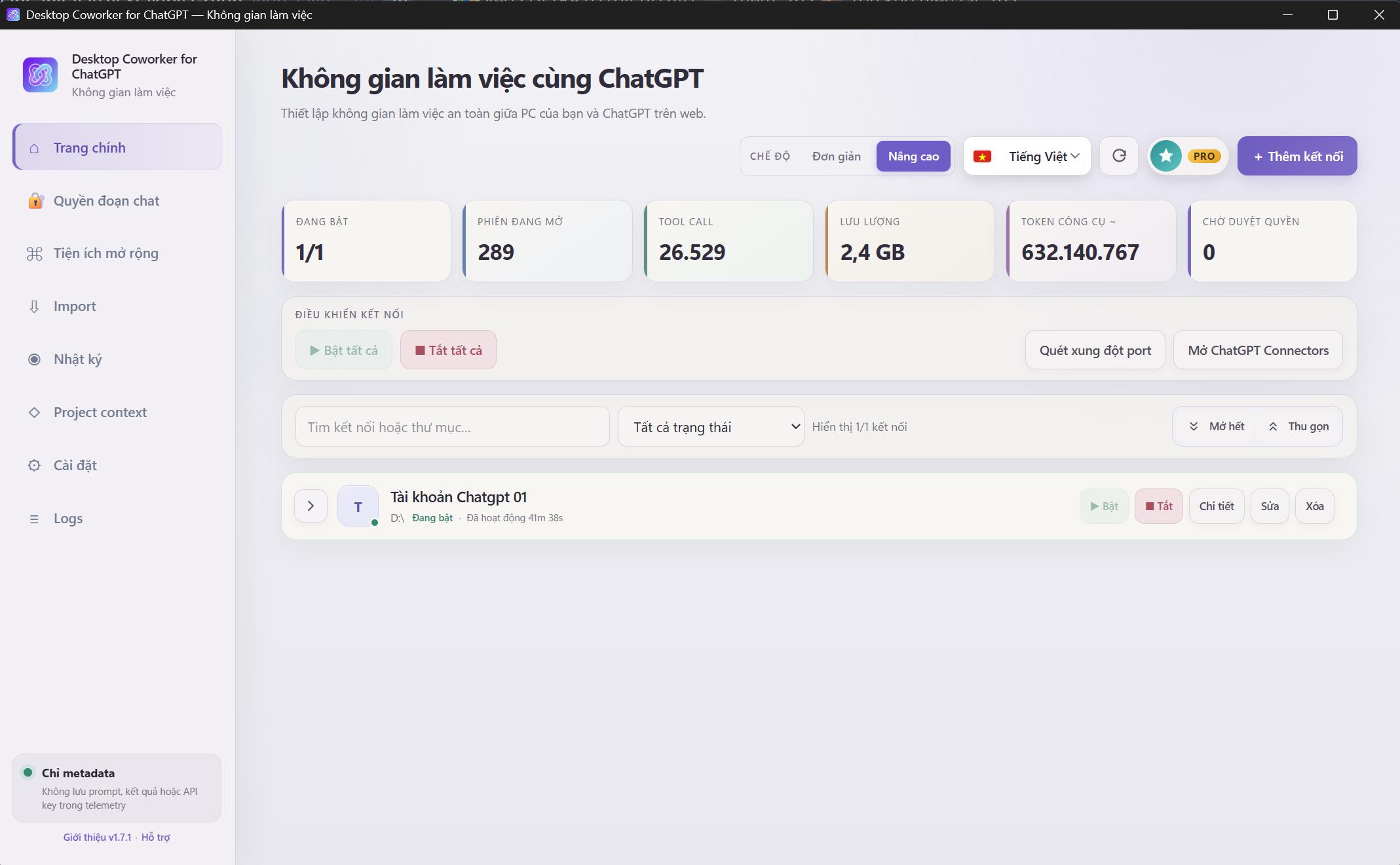
Desktop Coworker: dùng ChatGPT Web làm việc trực tiếp trên máy, không bị bó bởi quota Work/Codex
Cho ChatGPT Web khả năng đọc file, sửa file, chạy công cụ và xử lý workflow nhiều bước ngay trên máy tính. Điểm đáng giá là bạn không phải dùng quota riêng của ChatGPT Work hoặc Codex cho mọi công việc.
AI bây giờ không chỉ để hỏi đáp nữa. Những sản phẩm như ChatGPT Work hay Claude Cowork đang đưa trải nghiệm sang một hướng mới: giao cho AI cả một công việc nhiều bước, thay vì hỏi một câu rồi tự làm phần còn lại.
Với người làm văn phòng, content hay research, cách làm này rất hấp dẫn. Nhưng khi task bắt đầu dài, nhiều file và nhiều bước, một pain point cũng xuất hiện khá nhanh: quota.
Điểm mình thấy đáng giá nhất ở Desktop Coworker: nếu công việc được thực hiện trong ChatGPT thông thường qua Desktop Coworker, bạn không bị giới hạn bởi quota riêng của ChatGPT Work hoặc Codex.
Bạn vẫn dùng theo hạn mức của gói ChatGPT đang có. Nhưng thay vì phải đưa mọi việc sang Work hoặc Codex, rất nhiều workflow có thể chạy ngay trong cuộc trò chuyện ChatGPT quen thuộc.
Khác biệt nằm ở đâu?
Desktop Coworker không phải một model AI mới. Nó là lớp kết nối giúp ChatGPT Web có thể làm việc với file và công cụ trên máy tính của bạn.
| ChatGPT Work / Codex | ChatGPT + Desktop Coworker | |
|---|---|---|
| Cách dùng | Chế độ agent chuyên biệt | ChatGPT Web thông thường |
| Quota riêng | Có allowance riêng cho Work/Codex | Không tiêu quota Work/Codex khi task chạy trong Chat |
| Hợp nhất với | Agent chuyên sâu, coding, workflow đặc thù | Văn phòng, content, research, xử lý file |
| Làm việc với máy | Theo môi trường và công cụ của agent | Truy cập file, thư mục và công cụ qua Desktop Coworker |
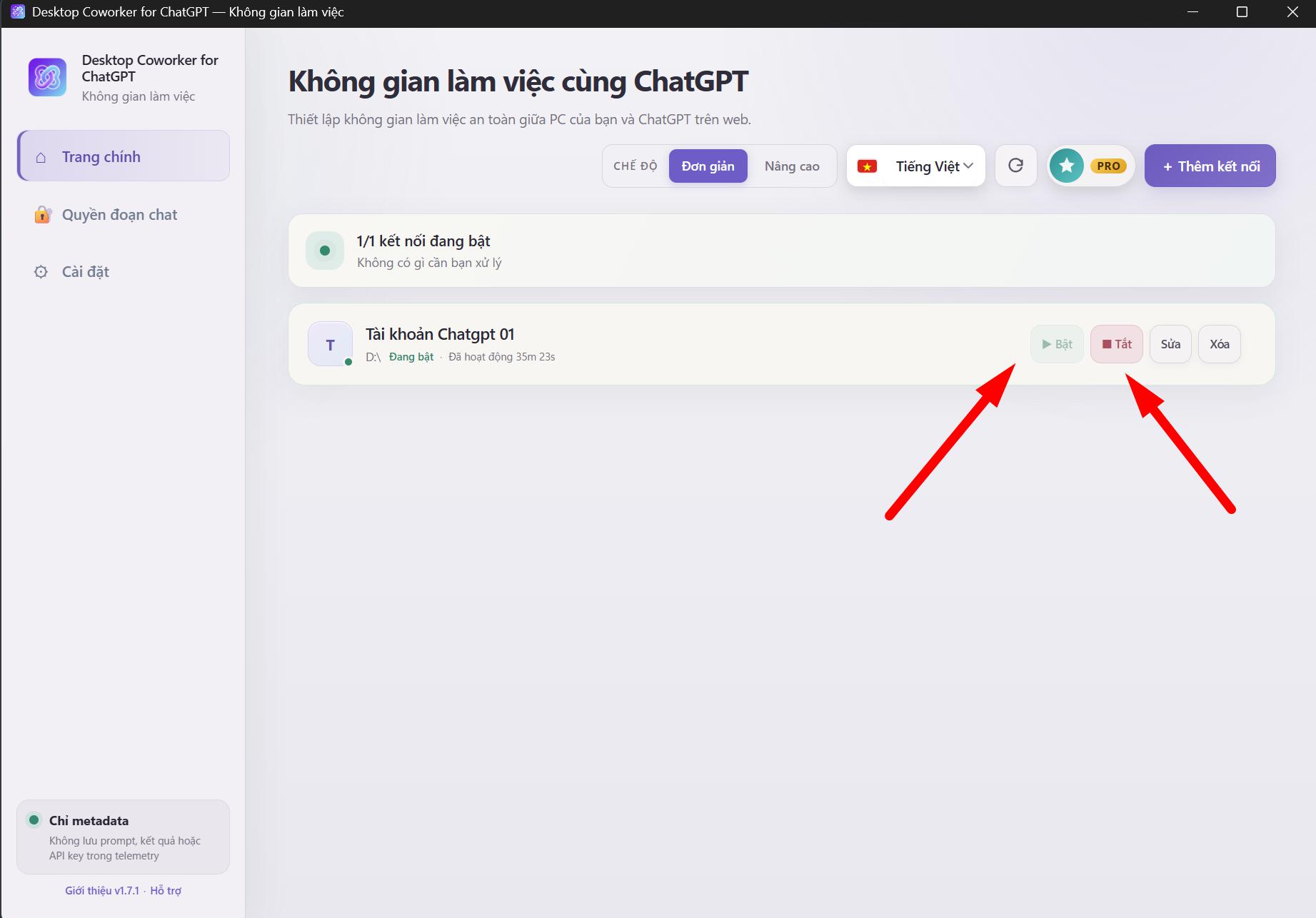
Giao diện chính được giữ gọn để người dùng có thể quản lý kết nối và bắt đầu làm việc mà không phải đi qua quá nhiều thiết lập.
Chỉ cần nói dữ liệu ở đâu và muốn kết quả gì
Đây là phần mình nghĩ người dùng văn phòng sẽ cảm nhận rõ nhất.
Thay vì upload từng file, chờ phân tích rồi tải kết quả xuống, bạn có thể chỉ thẳng một thư mục và giao việc:
Các báo cáo nằm trong D:\BaoCao\Thang8\

Đọc toàn bộ, tìm những thay đổi đáng chú ý so với tháng trước,
sau đó tạo cho tôi một báo cáo tổng hợp mới.

Không sửa file gốc.
ChatGPT có thể đọc các file cần thiết, xử lý chúng và tạo kết quả trở lại máy.
Những việc rất hợp để giao
- Văn phòng: đọc nhiều Word, PDF, bảng dữ liệu rồi tổng hợp thành báo cáo.
- Content: gom tài liệu nguồn, research thêm, biên tập và lưu thành bản hoàn chỉnh.
- Marketing: tổng hợp feedback, phân loại dữ liệu, chuẩn bị nội dung hoặc báo cáo chiến dịch.
- Research: tìm kiếm, đối chiếu nhiều nguồn, đọc file cục bộ rồi kết nối thành một kết quả có cấu trúc.
Không cần phải học một giao diện agent mới. Bạn vẫn chat như bình thường, chỉ khác là ChatGPT giờ có thể thực hiện phần việc trên máy.
ChatGPT Web có đủ mạnh để làm việc thật không?
Có một quan điểm khá phổ biến, nhất là trong cộng đồng coder, rằng muốn AI làm việc thật thì phải dùng Codex hoặc một coding agent chuyên dụng.
Điều đó đúng với một số công việc phát triển phần mềm chuyên sâu, nhưng không cần áp dụng cho mọi trường hợp.
Với văn phòng và content, phần lớn nhu cầu vẫn là đọc tài liệu, research, so sánh thông tin, viết, biên tập, tổng hợp dữ liệu và xử lý workflow nhiều bước. ChatGPT hiện tại đã đủ mạnh cho phần lớn những việc này.
Vấn đề nhiều khi không còn là model có đủ thông minh hay không. Vấn đề là nó có được quyền tiếp cận đúng file và đúng công cụ để hoàn thành công việc hay không.
Desktop Coworker giải quyết chính phần đó. Nó không cố tạo ra một AI thông minh hơn, mà đưa cho ChatGPT sẵn có “tay và chân” để làm việc với máy tính của bạn.
Kết nối xong thì dùng gần như ChatGPT bình thường
Phần thiết lập ban đầu cần tạo kết nối an toàn giữa Desktop Coworker và ChatGPT. Khi đã kết nối, workflow hằng ngày khá ngắn:
- Mở ChatGPT và bật kết nối Desktop Coworker.
- Chỉ file hoặc thư mục cần xử lý.
- Nói rõ kết quả cuối cùng bạn muốn nhận.
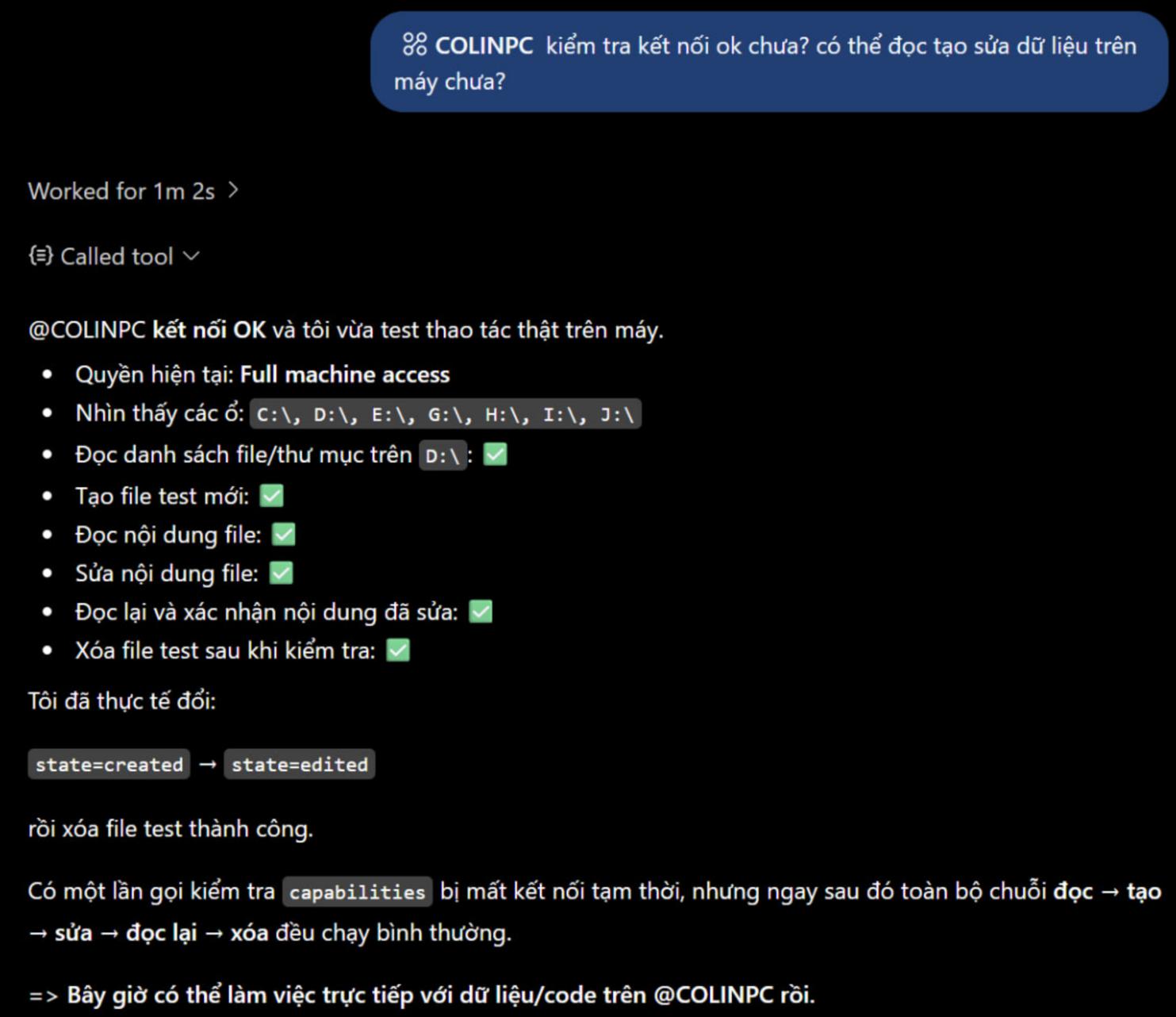
Nếu mới dùng, nên bắt đầu với một thư mục thử nghiệm. Sau khi quen cách ChatGPT đọc và thay đổi file, bạn mới mở rộng phạm vi làm việc.
Muốn mở rộng hơn? Có thể gắn thêm MCP
Desktop Coworker có thể làm trung tâm kết nối các Upstream MCP. Hiểu đơn giản, mỗi MCP giống như một bộ kỹ năng bổ sung cho ChatGPT: trình duyệt, automation, dịch vụ nội bộ hoặc workflow riêng.
Một workflow có thể bắt đầu bằng việc đọc file trên máy, gọi một công cụ chuyên dụng để xử lý, rồi lưu kết quả trở lại thư mục của bạn.
Người mới không cần quan tâm tới phần này ngay. Chỉ riêng khả năng làm việc với file và thư mục đã đủ hữu ích cho rất nhiều công việc văn phòng.
Còn nếu bạn là coder?
Desktop Coworker vẫn có thể đọc code, chạy lệnh, dùng Git và xử lý project.
Với codebase lớn, refactor dài hoặc workflow phát triển phần mềm chuyên sâu, Codex vẫn là công cụ được thiết kế riêng cho nhu cầu đó.
Nhưng với research kỹ thuật, đọc source, tìm tài liệu, sửa file, chạy script hoặc các task code vừa và nhỏ, ChatGPT kết hợp Desktop Coworker vẫn có thể làm được rất nhiều việc. Nếu task không cần Codex, bạn cũng không phải tiêu quota Codex chỉ để thực hiện nó.
Trước khi giao việc thật
Desktop Coworker có quyền truy cập khá mạnh vào máy tính. Vì vậy, đừng cấp quyền rộng hơn mức cần thiết.
Ứng dụng hỗ trợ giới hạn workspace, nhiều mức an toàn, xác nhận hành động và checkpoint để quay lại thay đổi. Với dữ liệu quan trọng, đây là những thiết lập nên bật trước khi bắt đầu.
Nếu bạn dùng ChatGPT cả ngày, đây là điểm đáng thử nhất
Desktop Coworker giải quyết một vấn đề rất đơn giản:
ChatGPT đã đủ thông minh cho rất nhiều công việc. Thứ còn thiếu là quyền tiếp cận file và công cụ trên máy.
Khi bổ sung phần đó, ChatGPT Web có thể trở thành một môi trường làm việc thực sự cho tài liệu, research, content và nhiều workflow văn phòng, trong khi bạn không phải phụ thuộc vào quota riêng của ChatGPT Work hoặc Codex cho mọi tác vụ.
Thử bằng một thư mục nhỏ trước
Cài Desktop Coworker, kết nối với ChatGPT rồi giao một tác vụ đọc và tổng hợp file để cảm nhận workflow.
Đọc tiếp
Có thể bạn sẽ cần những thứ này tiếp theo
AI Agent
Browser Use sẽ khác gì khi AI không cần reasoning ở mọi cú click?
Jev và nhóm mô hình System One gợi ra một cách làm agent khác: để mô hình nhanh xử lý các quyết định nhỏ, có cấu trúc, còn reasoning lớn chỉ xuất hiện khi thật sự cần. Browser Use và Computer Use là nơi sự khác biệt này dễ cảm nhận nhất.
Xem tiếpAI Automation
Jev là gì? Hướng dẫn dùng cho người mới và vì sao nó không phải một ChatGPT mới
Jev của TypeSafe AI không sinh câu trả lời dài như ChatGPT hay Claude. Nó nhận dữ liệu rồi trả về lựa chọn, điểm số hoặc xác suất để phần mềm ra quyết định nhanh hơn. Đây là cách hiểu và thử Jev từ con số 0, kèm vài use case thực tế.
Xem tiếpNguồn tham khảo
Link ngoài và tài liệu liên quan
- Demo Chính
- Nguồn
- Tài liệu