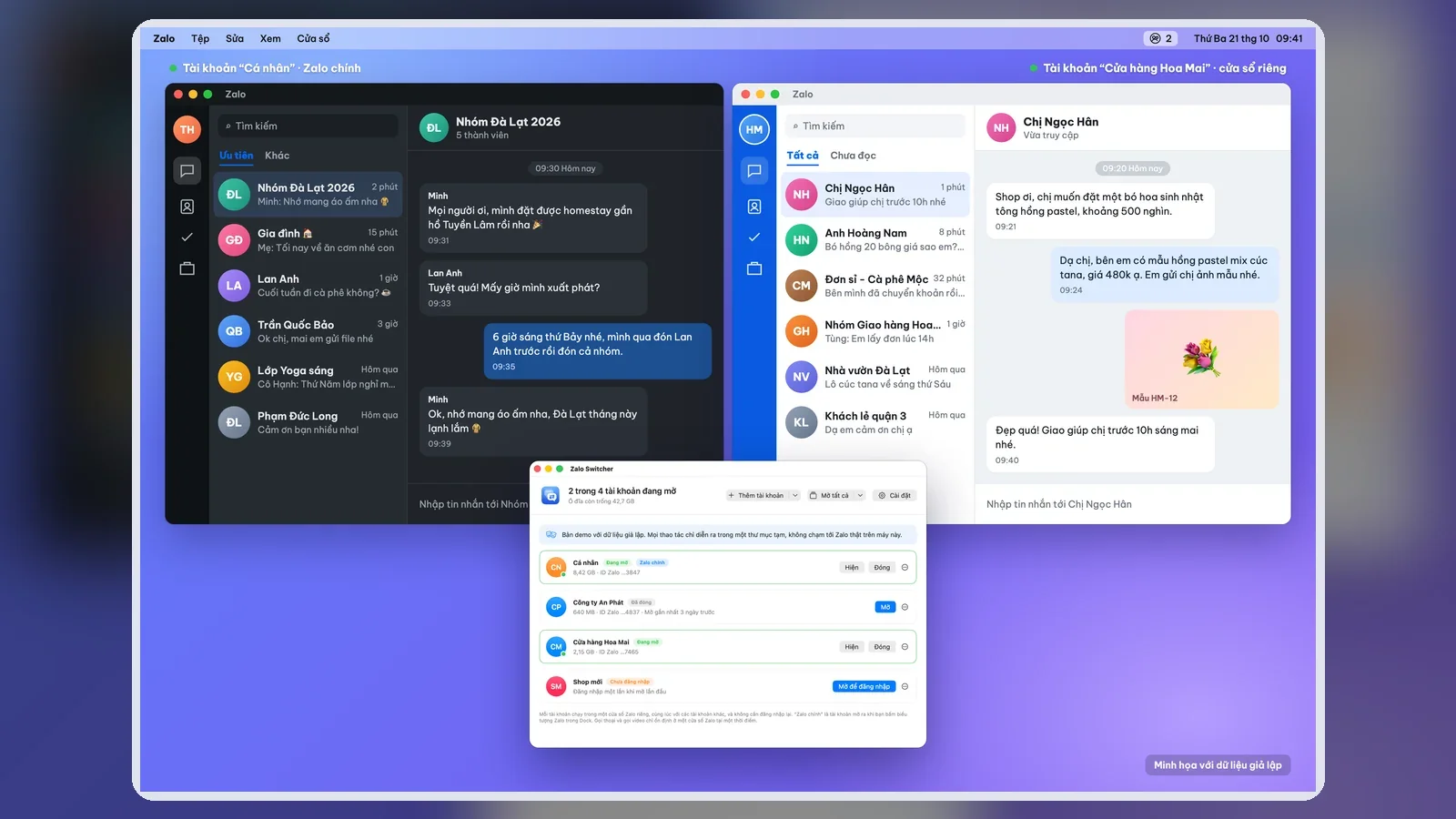
Dùng nhiều tài khoản Zalo trên một máy tính, không cần đăng xuất
Zalo Switcher cho phép quản lý nhiều tài khoản Zalo trên cùng máy Mac hoặc Windows, mở cửa sổ riêng và giữ dữ liệu từng tài khoản. Xem cách cài, giới hạn và lưu ý sao lưu trước khi dùng.
Vì sao đáng xem
- Sử dụng Zalo Desktop thay vì giao diện Zalo Web giả lập
- Tách dữ liệu theo tài khoản và mở nhiều cửa sổ
- Có bản Windows và macOS
Đang quản lý Zalo cá nhân, Zalo công việc và một tài khoản dành cho cửa hàng? Việc liên tục đăng xuất, đăng nhập hay quét mã QR khiến những cuộc trò chuyện dễ bị ngắt quãng. Nếu phải dùng nhiều tài khoản mỗi ngày, bạn có lẽ muốn mỗi tài khoản có không gian riêng nhưng vẫn mở được trên cùng một máy tính.
Zalo Switcher là một dự án mã nguồn mở giải quyết nhu cầu đó bằng cách quản lý dữ liệu đăng nhập của từng tài khoản và mở ứng dụng Zalo dành cho máy tính. Đây không phải bản Zalo Web được đóng gói lại. Theo tài liệu của tác giả, ứng dụng hỗ trợ macOS 13 trở lên và Windows 10 trở lên, với khả năng mở nhiều tài khoản khác nhau trong các cửa sổ riêng.
Lưu ý trước khi cài: phiên bản Windows mới được tác giả công bố và kiểm thử một phần vào ngày 21/10/2026; chưa có bằng chứng kiểm thử sử dụng dài hạn cho mọi chức năng. Công cụ cũng thao tác với thư mục chứa dữ liệu Zalo, vì vậy nên sao lưu dữ liệu trước khi dùng cho tài khoản quan trọng.
Bạn có thể xem bản tải Zalo Switcher cho Windows và macOS trên GitHub Releases hoặc đọc mã nguồn và hướng dẫn chính thức trước khi quyết định cài đặt.
Công cụ này giải quyết vấn đề gì?
Thay vì đổi qua lại giữa tài khoản cá nhân và tài khoản công việc bằng thao tác đăng xuất thủ công, bạn có thể thêm từng tài khoản vào Zalo Switcher và mở đúng cửa sổ cần dùng. Theo hướng dẫn hiện tại của dự án:
- Mỗi tài khoản có dữ liệu riêng: lịch sử trò chuyện, hình ảnh và tệp được giữ trong thư mục của tài khoản tương ứng.
- Không phải đăng nhập lại ở mỗi lần mở: tài khoản đã được thiết lập có thể mở lại từ danh sách, trừ khi phiên đăng nhập hết hạn hoặc Zalo yêu cầu xác thực mới.
- Mở song song nhiều tài khoản khác nhau: các cửa sổ Zalo tách biệt, hữu ích khi vừa trao đổi với khách hàng vừa theo dõi công việc nội bộ.
- Chọn tài khoản Zalo chính: thao tác đổi vị trí thư mục dữ liệu thay vì sao chép toàn bộ dữ liệu mỗi lần chuyển.
- Sao lưu và khôi phục: có cơ chế sao lưu từng tài khoản, nhưng cách thực hiện khác nhau giữa Mac và Windows.
- Theo dõi dung lượng: mỗi tài khoản có thể lưu vài GB dữ liệu, nên cảnh báo ổ đĩa giúp nhận biết khi cần dọn bộ nhớ.

Hình minh họa từ repository chính thức. Các tên và tin nhắn trong ảnh là dữ liệu giả lập, không phải ảnh chụp tài khoản thật.
Zalo Switcher hoạt động thế nào?
Mỗi tài khoản Zalo được gắn với một thư mục lưu dữ liệu riêng. Trên macOS, công cụ có thể mở thêm cửa sổ Zalo với thư mục dữ liệu độc lập. Khi muốn đổi tài khoản mặc định của Zalo, ứng dụng kiểm tra và đóng những cửa sổ liên quan rồi thay đổi vị trí thư mục trước khi mở lại.
Điểm đáng chú ý là Zalo Switcher vẫn sử dụng ứng dụng Zalo desktop, không yêu cầu bạn trò chuyện qua một giao diện nhắn tin bên thứ ba. Tuy nhiên, việc tác động đến dữ liệu nội bộ cũng có nghĩa là tính tương thích có thể bị ảnh hưởng nếu Zalo thay đổi cách lưu trữ trong một bản cập nhật.

Minh họa cơ chế do tác giả dự án cung cấp.
Đã hỗ trợ Windows chưa?
Có. Repository hiện có cả bản macOS và Windows, không còn chỉ dành cho Mac như thông báo đầu tiên của tác giả. Nhưng tình trạng kiểm thử giữa hai nền tảng vẫn khác nhau:
| Nội dung | macOS | Windows |
|---|---|---|
| Yêu cầu hệ điều hành | macOS 13+ | Windows 10+ |
| Mở nhiều tài khoản trong cửa sổ riêng | Có, theo tài liệu dự án | Có, đã được tác giả thử nghiệm bước đầu |
| Sao lưu | Có cơ chế chụp nhanh trên APFS | Sao chép dữ liệu; cửa sổ đang sao lưu cần đóng trong lúc chép |
| Mức độ kiểm thử được công bố | Có thử nghiệm trên macOS 26.1 | Mới thử trên Windows 10 với Zalo 26.10.11 ngày 21/10/2026 |
Tác giả cho biết bản Windows đã thử thêm và đăng nhập tài khoản thứ hai bên cạnh Zalo chính, nhưng chưa kiểm tra đầy đủ thao tác đóng rồi mở lại, sao lưu tài khoản thật, chuyển Zalo chính, gọi điện và việc sử dụng lâu dài. Nếu bạn dùng Zalo làm kênh liên lạc quan trọng, hãy ưu tiên thử trên tài khoản phụ trước.

Giao diện bản Windows từ repository, hiển thị dữ liệu giả lập.
Cài đặt Zalo Switcher
Trên Windows
- Mở trang phát hành chính thức.
- Tìm tệp cài dạng
ZaloSwitcher-Setup-<phiên bản>.exe; nếu thích bản không cần cài, chọn tệpZaloSwitcher-<phiên bản>-windows-x64.zip. - Đối chiếu tên tệp, nguồn phát hành và thông tin bảo mật trước khi chạy. Bộ cài chưa ký số nên Windows SmartScreen có thể cảnh báo. Chỉ tiếp tục nếu bạn đã tự đánh giá và tin tưởng bản tải.
- Mở Zalo Switcher, lưu tài khoản đang dùng và thử thêm tài khoản phụ trước khi sử dụng với dữ liệu quan trọng.
Trên macOS
- Tải gói
Zalo-Switcher-…-macOS.ziptừ GitHub Releases. - Giải nén, kéo ứng dụng Zalo Switcher vào thư mục Applications.
- Vì ứng dụng chưa được Apple công chứng, macOS có thể cảnh báo ở lần mở đầu. Đọc hướng dẫn riêng cho phiên bản macOS trong README chính thức; chỉ cấp quyền mở sau khi đã kiểm tra nguồn và thấy tin tưởng.
- Mở ứng dụng, lưu tài khoản Zalo hiện tại, thêm tài khoản khác và đăng nhập lần đầu.
Giao diện hiện tại có các thao tác Mở, Hiện, Đóng và tùy chọn Đặt làm Zalo chính. Một số ảnh hoặc bài chia sẻ cũ còn dùng nút Chuyển sang, vốn đã thay đổi ở bản mới.

Những giới hạn phải biết
Không phải giải pháp để đăng nhập cùng một tài khoản trên nhiều máy tính. Zalo Switcher nhằm sử dụng nhiều tài khoản khác nhau trên một máy, không vượt qua các hạn chế phiên đăng nhập do dịch vụ Zalo đặt ra.
Gọi thoại và video không ổn định khi nhiều cửa sổ cùng chạy. Tài liệu dự án khuyến nghị chỉ dùng chức năng gọi ở một cửa sổ tại một thời điểm. Nếu cần thực hiện cuộc gọi quan trọng, hãy đóng các cửa sổ Zalo khác trước.
Mỗi tài khoản tốn dung lượng riêng. Một tài khoản có nhiều ảnh, video và tệp có thể chiếm vài GB. Đừng coi công cụ là giải pháp tiết kiệm bộ nhớ.
Sao lưu trên Windows có thêm giới hạn. Khi Zalo lưu tin nhắn ở một ổ đĩa khác, công cụ có thể không sao lưu được phần dữ liệu đó. Những máy đã thay đổi vị trí AppData cũng có thể không hỗ trợ mở nhiều cửa sổ độc lập.
Dữ liệu vẫn có rủi ro. Dự án không chính thức, không được Zalo hoặc VNG bảo trợ, không cung cấp bảo hành cho việc mất dữ liệu hoặc mất quyền truy cập. Hãy sao lưu thư mục dữ liệu trước khi thử và giữ bản sao ở nơi an toàn.
Có nên sử dụng?
Zalo Switcher phù hợp nhất với người có từ hai tài khoản Zalo trở lên, thường xuyên quản lý tin nhắn cá nhân, công việc hoặc bán hàng trên cùng một máy tính. Điểm hấp dẫn là không phải học một ứng dụng nhắn tin mới: sau khi cấu hình, người dùng tiếp tục làm việc trong Zalo desktop quen thuộc.
Tuy vậy, vì đây là công cụ bên thứ ba thao tác với thư mục Zalo, người có dữ liệu không thể mất nên kiểm tra hướng dẫn, thử tài khoản phụ và sao lưu trước khi đưa vào quy trình hằng ngày, đặc biệt trên Windows.
Tải và tìm hiểu: Mở trang phát hành Zalo Switcher để chọn đúng phiên bản, hoặc xem toàn bộ mã nguồn, giấy phép MIT và hướng dẫn của tác giả.
Nguồn tham khảo chính: README và LICENSE của repository ducngfi/zalo-multi-accounts, đối chiếu ngày 21/10/2026. Tính năng và kết quả kiểm thử trong bài được tóm tắt từ tài liệu tác giả, không phải kết quả thử nghiệm độc lập của Tài Nguyên Số.
Điểm cần lưu ý
- • Bản Windows mới kiểm thử một phần đến ngày 21/10/2026
- • Không mở một tài khoản trên nhiều máy tính
- • Có rủi ro tương thích và mất dữ liệu, cần sao lưu
- • Cuộc gọi chưa ổn định khi chạy nhiều cửa sổ
Đọc tiếp
Có thể bạn sẽ cần những thứ này tiếp theo
Tự động hóa
n8n
Nền tảng workflow automation phù hợp để nối bước nhập URL, lấy metadata, AI draft, phân loại và human review mà không nhét tất cả vào frontend.
Xem tiếpCông cụ lập trình
InfernoSIM: kiểm thử lỗi công cụ và luồng đồng thời của AI agent ngay trên máy
InfernoSIM giúp ghi lại rồi tái hiện có kiểm soát các lỗi HTTP, MCP và lời gọi công cụ của AI agent. Công cụ phù hợp với đội kỹ thuật muốn kiểm tra retry, tác dụng phụ và lỗi đồng thời mà không phải gọi lại mô hình cho từng trường hợp.
Xem tiếpNguồn tham khảo
Link ngoài và tài liệu liên quan
- Tải xuống Chính
- Nguồn